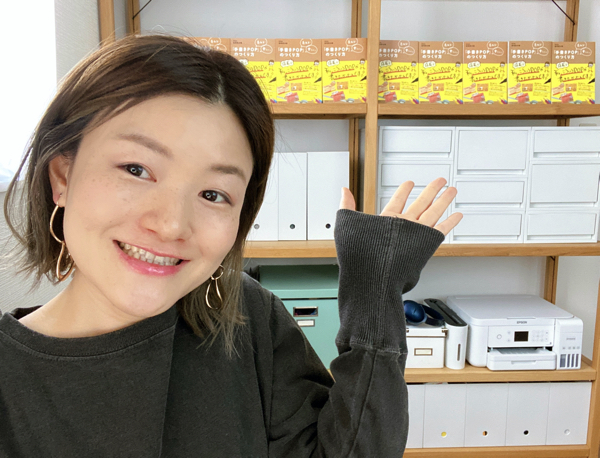
これまで、Webミーティングをする際には自宅の棚に書籍をディスプレイしたり・・
バーチャル背景を使っていて、これはこれでよかったんですが、私は密かに考えていました。


有料セミナーをするんだから、背景をちゃんとしたい!と。


しかし先が見えない今、潤沢な投資資金があるわけではなく、限られた予算でなんとかしなければなりません。


そこで、前に勤めていた印刷会社にロールタイプの大型オンデマンド印刷機があることを思い出しました。アレなら低コストで背景が印刷できる!さっそく問い合わせてみると、最大で横幅60cm、長さはロールタイプなのでエンドレス。


実際にZoomを起動して背景に必要な横幅を測ってみると、余裕をもって200cm、ギリギリで180cmってところか。高さは180cmあれば十分。


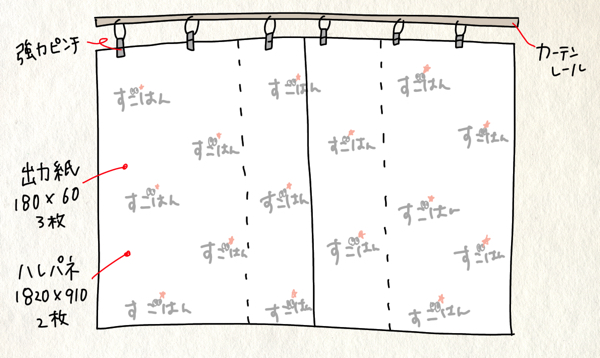
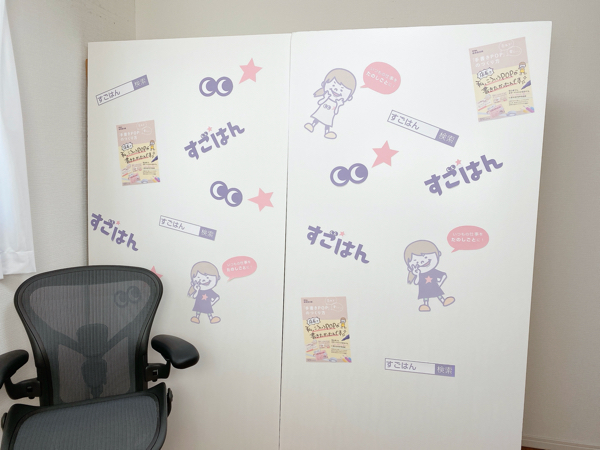
予算は2万円弱になるけど、A0サイズのハレパネ(シール付きボード)を2枚に出力紙を3枚を貼って、カーテンレールから吊るせばなんとかイケる!
ということで、さっそくハレパネを注文!巨大ハレパネ自体あまり種類がなく、いろいろ調べてみて安かったモノタロウのこの商品にしました。


約1週間後届いたんですが・・・・・・考えが甘かった!デカ過ぎ!重過ぎ!!

そうだよね。私の身長157cmだけど、パネルは180cm、横幅は90cmもあるもんね。しかもそれが2枚だもんね。


あまりの巨大さに丸一日玄関に放置して現実逃避。2日目に開封しました。逆さ向きだけど今更回転できないし、もう気にしないさ……。
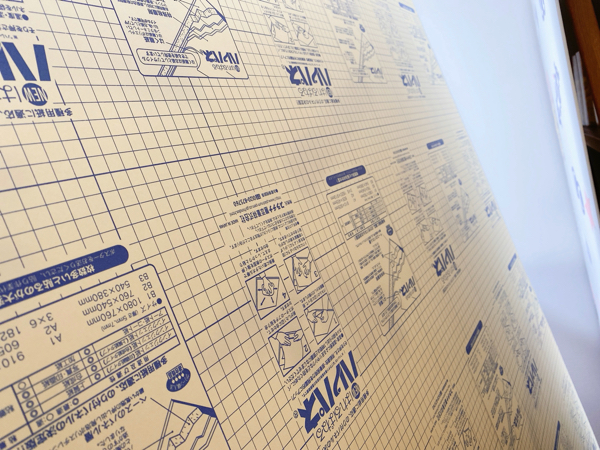
冷静に考えてこの巨大パネルに出力紙を綺麗に貼るなんて、スマホのフィルムすらキレイに貼れずお店の人にお願いする私には無理だ……。


なんとかラクにできる方法はないだろうか?と考えていたら、なんとこのハレパネさん、「片面シールタイプ」だったので、もう片面は真っ白な紙だったんです。
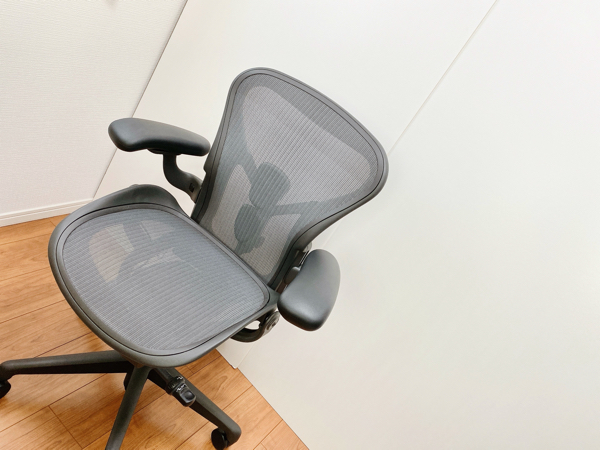
そこで、ロゴや本の表紙をA4プリンターMAXサイズで印刷して貼ってみたら意外といい感じ!
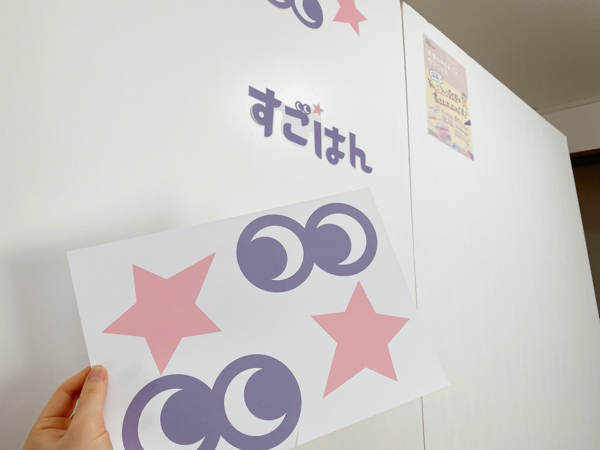
綺麗さよりもコスト重視のエコタンクプリンタだったので、印刷の綺麗度はどんなものかな…と心配していましたが、EPSONスーパーファイン紙に印刷したらムラもなく綺麗に印刷できました!

エプソンのエコタンクプリンタEW-M630TWがなかなか良い感じ!

印刷したロゴをせっせと切って貼る。の繰り返しですが、ここで活躍したのが、コクヨさんのテープのり「ドットライナー」です!
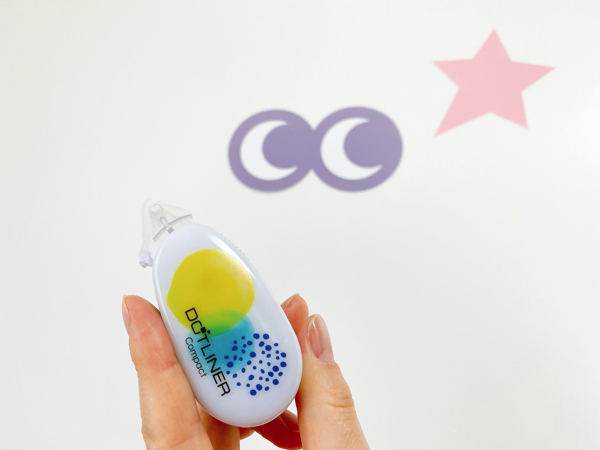
こんな感じでちょいちょいっと貼ればしっかり貼りつくのでとにかくエコでラク!
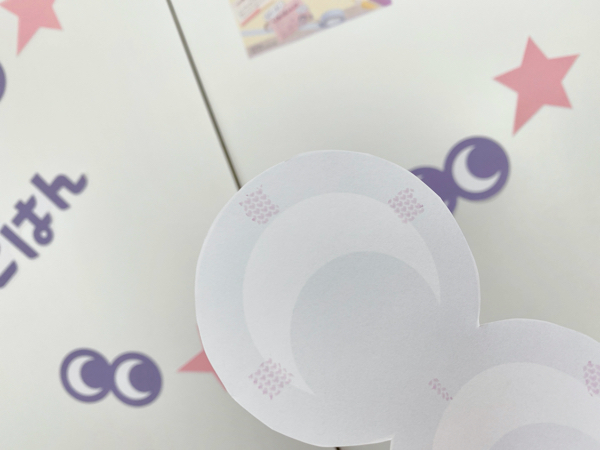
近くで見れば当然、貼ったね感はありますが、

少し離れればこの通りまったく気にならないし、カメラごしでは印刷してあるかのごとくキレイ!


旅行用のスーツケースにステッカーをペタペタ貼るように、ロゴたちをランダムに貼ったらワクワクも感アップしました!
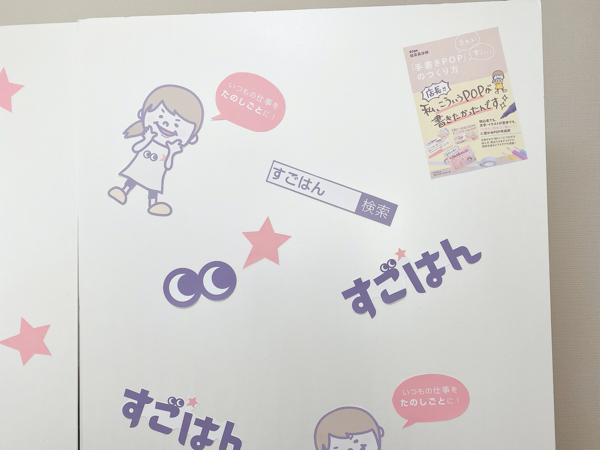
もうひたすら切って、貼って、切って、貼って。
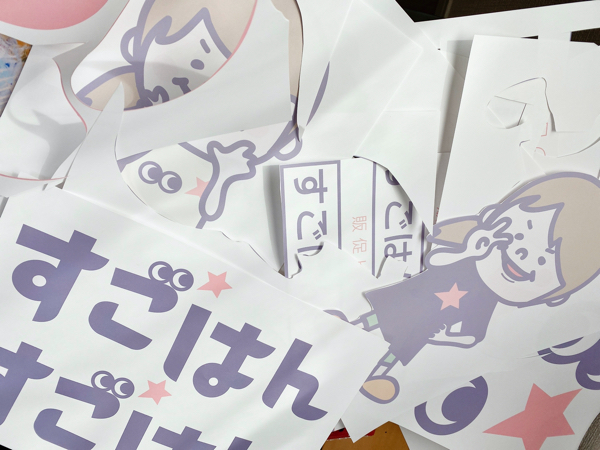
時折Zoomの画面でバランスを確認しながら修正。そんなときでもテープのりなら簡単に貼り直せて本当に便利!


さてさて、最終的にこんな感じで仕上がりました!貼ったり剥がしたりが簡単なので、その時々に合わせていろいろ貼り替えても面白そう!
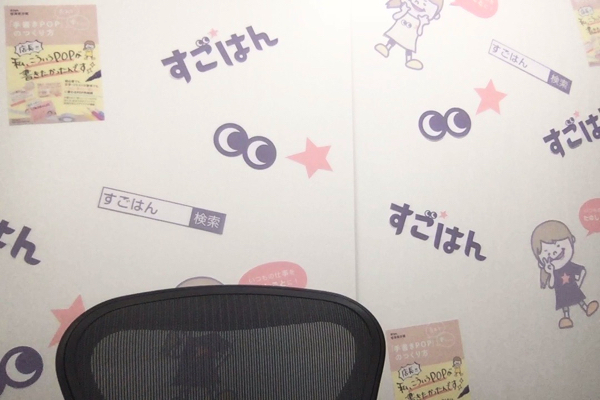
実際のZoom画面はこんな感じ


みんなでワイワイおしゃべりするときはバーチャル背景が楽しいけど、仕事モードではやっぱりリアル背景がいいですね!一気にプロっぽくなりました!


ということで、今回かかった費用はハレパネ6,358円、印刷コスト・スーパーファイン紙 1,000円もしないくらいで、トータル8,000円弱。制作時間は約2時間。結果的に大満足です!


これでWeb会議やセミナーが一段と楽しみになりました♪

先週、夜に思いついちゃったんです。「私と繋がりがあるみんながZoomで一斉に集まったら面白いんじゃないかな?」と。そして、その勢いのまま行動!

これはもう完全な私の中でのフィーリングで、「このメンバーなら会話も心地よく弾むし刺激し合えるんじゃないかな??」と思った方々にFacebookのメッセンジャーでお声がけさせてもらい、長めに時間を取って自由に出入りできるZoom部屋をつくりました。


嬉しいことに、空き時間に顔を出してくれたり、最初から最後までずっと参加してくれた方も多数!


みんなの今の状況や今後のこと、商売のヒントになりそうな情報交換、「Zoom映え」するかわいい小道具たちのアイデア、エステティシャンによるツボレッスンまで、楽しい話題は尽きることなく本当に充実した時間でした!


Zoomの使い方も、初心者からベテランまで揃っていたので、みんなで確認し合えていい勉強になりました!


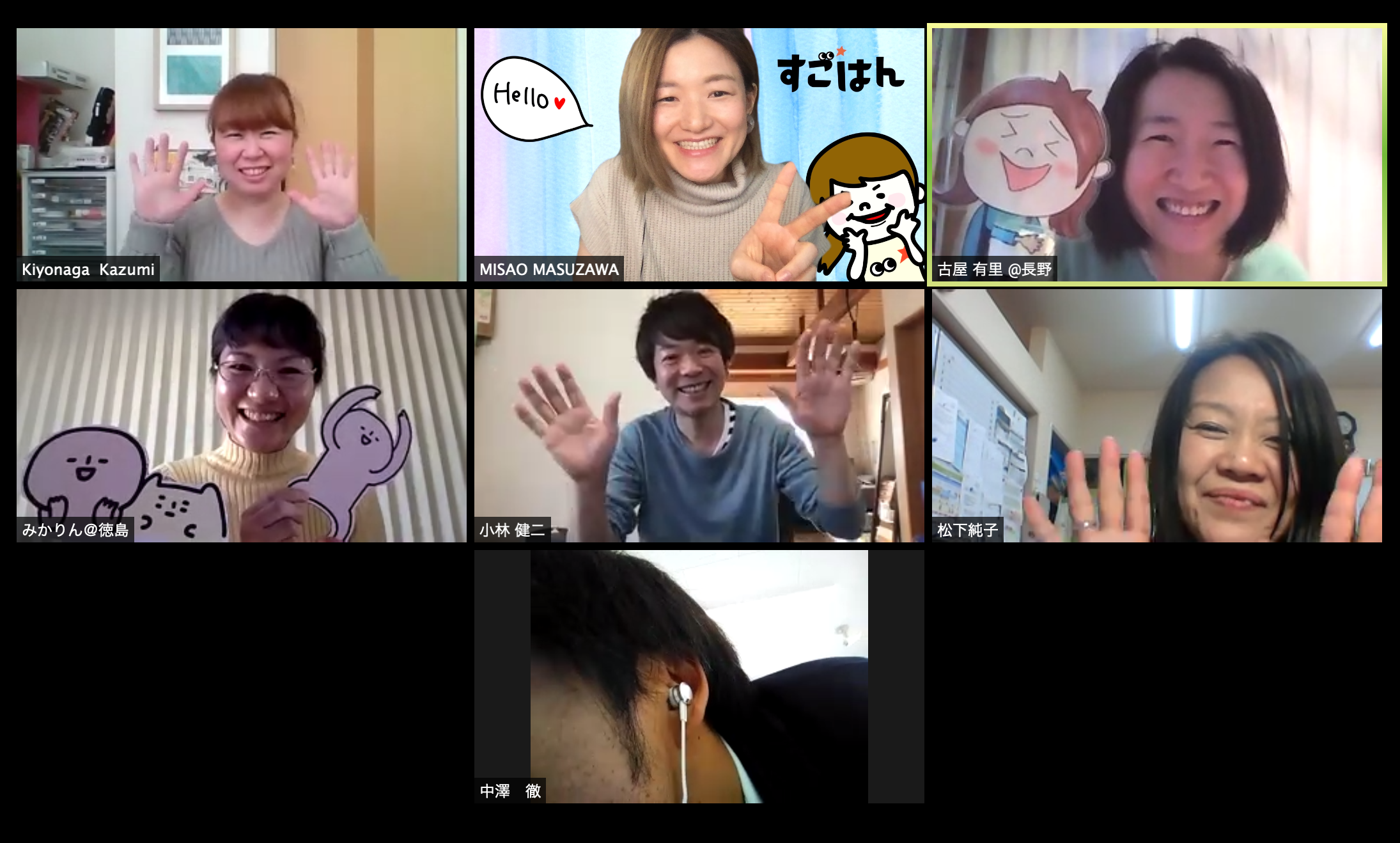
途中までうっかり忘れていましたが、ラストに残ってくれたメンバーで記念撮影!(※タイミング悪く、もみあげアップでフリーズしてしまったメンバー1名……笑)


実は、前日の夜に「勢いでお誘いしたはいいけど、うまくいくかなぁ…」とドキドキしていましたが、そんな心配は無用でした。


初対面のみんなもすぐに仲良く和気あいあい!「初対面だけど、密かにブログ読んでたんです!」という方も!


とにかく温かくて前向きなみんなに、元気をたくさんもらえたし、久々に笑いすぎた!Zoomを終えた後もずーっと気分るんるんでした♪


また時間帯を変えたり、いろんな方にお声がけさせてもらって第二弾やってみたいなー!


引きこもって気分が下がり気味の方は、Zoomで仲間たちと前向きな会話をすればきっと元気になれるはず!「○月○日の○時〜○時の中で、空いてる時間にしゃべりに来て!」って感じで、気軽に企画してみるといいですよー!


使わない日はないくらい、頻繁に使っているZoom。早く使いこなせるようになって、活用術などみなさんに伝えたいなーと思っているので、夜な夜なやっていることがあるんです。


それが、ひとりZoom!笑

↑お風呂あがりの頭ボサボサのスッピンなので縮小しておきます。笑


ひとりZoomとは、パソコンでZoomミーティングを立ち上げ、そこにタブレットとスマホなど、別端末からミーティングに参加する方法です。


3人揃えば様々な機能を試せるし、誰に気を遣うことなく自分のペースで自由に操作できるので、思う存分テストしています。


それともう一つ重要なことがあって、端末ごとの見え方を確認することもできます。


今後Zoomでセミナーを行なう予定なので、参加者さんがスマホでもタブレットでもパソコンでも、どんな環境であっても見やすくてわかりやすい資料にするためにも、夜な夜なひとりZoomは欠かせないのです。

Zoomなんてわからないし不安…という方は、まずはひとりZoomでいろんな機能を試してみてください。おすすめですよー!


↓ 追記 ↓

パソコン・タブレット・スマホで行なう場合の手順


1)パソコンでビデオありでミーティングを開始する

2)画面左上に表示される「○i」マークをクリック

3)URLをコピー

4)URLをタブレットとスマホに送信(メールなどで)

5)タブレットとスマホそれぞれでURLをクリック

※タブレットとスマホはZoomにログインしていない状態にしておく

6)促されるままリンクをコピー

7)タブ・スマでGoogle ChromeやSafariなどのブラウザを開く

8)先ほどコピーしたリンクを貼り付けて開く

9)「別のアプリで開かれます」の選択で「開く」を選ぶ

10)ビデオ付きで参加をクリック

11)パソコンで接続しているZoomの画面に「〇〇が待機してます」的な表示が出るので「許可する」を選べば完了!


※ 上記はMac・iPad・iPhoneでの表示・操作になるので、Androidでは違うかもしれません。